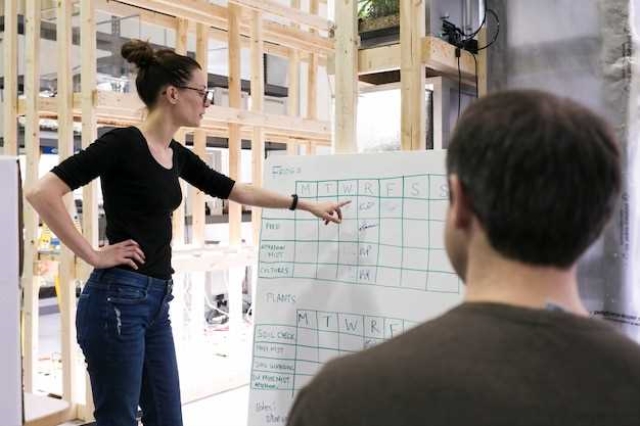
Визуальная организация элементов в графическом контексте позволяет значительно улучшить восприятие и общую эстетику любого проекта. Линии, служащие вспомогательными рамками, могут стать отличным инструментом для упрощения процесса размещения объектов на холсте. Этот метод не только повышает точность, но и оптимизирует работу с графикой, позволяя художнику сосредоточиться на креативной стороне своего проекта.
Современные цифровые инструменты открывают широкие возможности для работы с графическими объектами, а использование виртуальных линий может существенно ускорить дизайн-процесс. Умелое применение таких средств делает более доступным как для начинающих, так и для опытных специалистов создание гармоничного визуального рендеринга. На практике это может стать залогом успешного завершения творческого замысла.
В этом материале будет представлен простой и понятный подход к формированию данных вспомогательных элементов, основанный на интуитивных действиях. Следуя изложенным рекомендациям, вы сможете обогатить свои изделия четкой организацией, что в конечном итоге приведет к улучшению качества вашего творчества и скорейшему достижению желаемых результатов.
Выбор правильного документа и настроек
Перед началом работы в графическом редакторе крайне важно определить и настроить параметры документа в соответствии с поставленными задачами. Эти начальные шаги значительно упростят процесс дальнейшего редактирования и помогут добиться наилучшего результата.
Первоначально необходимо открыть новый файл. Обратите вниманиe на параметры, такие как размер документа, разрешение и цветовая модель. Каждый из этих аспектов влияет на конечный продукт и должен быть отобран в зависимости от целей вашего проекта.
| Параметр | Рекомендованные настройки | Комментарий |
|---|---|---|
| Размер документа | Определите в пикселях, дюймах или миллиметрах | Выбирайте в зависимости от применения: для печати — в дюймах, для веба — в пикселях |
| Разрешение | 72-300 dpi | 300 dpi — для печати, 72 dpi — для экрана |
| Цветовая модель | RGB или CMYK | RGB — для цифровых изображений, CMYK — для печати |
С учетом вышеупомянутых факторов вы сможете создать оптимальные условия для работы. Сделав правильный выбор, вы минимизируете количество последующих корректировок документа и существенно упростите себе жизнь в процессе работы.
Не забывайте также про настройку удобного пространства для работы, устанавливая панели инструментов и рабочие сессии так, чтобы они соответствовали вашему стилю и привычкам. Все это вместе создаст комфортную атмосферу для творчества и поможет сосредоточиться на реализации ваших идей.
Оптимальные параметры для работы с направляющими

- Единицы измерения: Выбор единиц измерения имеет значение. Рекомендуется использовать пиксели для экранных проектов, что обеспечит точность отображения. Для печатных материалов полезно устанавливать дюймы или миллиметры.
- Кратность сетки: Настройка кратности сетки позволит точнее размещать элементы. Например, установка сетки в 1 пиксель может быть удобна для мелких деталей, тогда как 10 пикселей подойдёт для общего расположения крупных объектов.
- Цвет ориентира: Выбор цвета может существенно повлиять на видимость ключевых линий. Чаще всего применяются яркие, контрастные оттенки, которые четко выделяются на фоне рабочей зоны.
- Дистанции между линиями: Установите удобные промежутки между ориентирами, чтобы избежать визуального перегружения. Слишком плотное расположение может отвлекать от основной задачи.
- Сохранение настроек: Разумно сохранять созданные параметры для дальнейшего использования. Это не только ускоряет рабочий процесс, но и обеспечивает стабильность в проектировании.
Такие параметры как единицы измерения, цвет, кратность сетки и расстояния между линиями играют значительную роль в процессе работы. Актуальные настройки позволяют поддерживать концентрацию на задачах и делают создание дизайна более эффективным. Настройте эти элементы в соответствии с вашими предпочтениями и проектными задачами, чтобы добиться исключительно качественного результата.
Процесс формирования направляющих на слое
Первым шагом в формировании вспомогательных линий является выбор слоя, на котором будет проводиться работа. Необходимо убедиться, что активный слой не заблокирован и отвечает требованиям проекта. Линии могут быть добавлены как на фоновом слое, так и на отдельных элементах, что дает гибкость в управлении макетом.
После активации нужного слоя, к задаче стоит подойти с учетом используемых инструментов. В панели инструментов найдите опцию для создания линий или вспомогательных элементов. В зависимости от версии используемого программного обеспечения, данная функция может находиться в разных местах, однако суть ее остается неизменной – создание линии, с которой будет удобно работать в дальнейшем.
Представляя линию на слое, стоит обратить внимание на ее цвет и стиль. Яркие и контрастные оттенки помогут легче различать вспомогательные линии на фоне других элементов. Также рекомендуется использовать пунктиры или штриховые линии, чтобы визуально обозначить области, не отвлекая при этом от основного содержания.
После того как линии добавлены, очень важно правильно настроить их расположение. Пользуйтесь инструментами выравнивания для того, чтобы обеспечить симметричность и перекрестные взаимодействия между элементами. Правильное размещение не только улучшит эстетическую составляющую работы, но и упростит процесс дальнейшего редактирования.
Таким образом, процесс формирования вспомогательных линий становится важным этапом в создании качественного дизайна. Убедившись в четкости и правильности расположения, дизайнер сможет сосредоточиться на проработке деталей, с уверенностью полагаясь на заданные ориентиры.
Использование инструмента для рисования
Находясь в программе, обратите внимание на панель инструментов. Вы найдете там разнообразные варианты, включая кисть, карандаш и другие рисовальные средства. Каждое из этих орудий предназначено для выполнения определённых задач и может активно использоваться для создания элементов с заданными характеристиками. Например, кисть позволит вам применять различные текстуры и стили, а карандаш – создавать четкие линии и контуры.
При выборе инструмента важно учитывать ваши цели и задачи. Если необходимо внести тонкие изменения, то лучше воспользоваться инструмента для рисования с меньшей шириной. Для более крупных и объемных задач подойдут инструменты с более широкой щетиной. Регулировка параметров даст вам возможность добиться нужного эффекта, который будет гармонировать с общей концепцией вашего проекта.
Не забывайте о возможности изменения цвета и прозрачности инструмента. Это позволит вам добавлять разнообразие в ваши работы и создать более сложные элементы, используя сочетания и переходы. Кроме того, для каждого рисовального инструмента доступны дополнительные настройки, которые позволяют контролировать такие параметры, как жесткость, поток и размер кисти.
В процессе работы пробуйте экспериментировать с различными стилями и подходами. Надежная практика в использовании инструментов будет способствовать улучшению ваших навыков и поможет вам находить новые способы визуального выражения. Важно помнить, что ваша цель – создание гармоничного и привлекательного произведения, где каждая деталь будет органично вписываться в общую идею.
Подводя итог, можно сказать, что правильное использование инструментов для рисования требует как теоретического понимания, так и практического опыта. Наблюдая за тем, как различные стили и техники взаимодействуют друг с другом, вы сможете открывать новые горизонты в своей творческой деятельности.
Эффективные техники размещения линий
Правильная расстановка элементов в графическом софте играет важную роль для достижения гармонии и профессионального вида работы. Эффективные подходы к разметке позволяют повысить уровень организации и точности, что в свою очередь облегчает процесс разработки и корректировки различных проектов.
Первый шаг на этом пути заключается в оценке композиции. Перед началом размещения элементов рекомендуется проанализировать всю рабочую область. Следует учитывать, где будут сосредоточены основные акценты и как они соотносятся друг с другом. Это поможет заранее определить, какие участки требуют особого внимания.
Второй аспект касается создания сетки. Использование сетки упрощает размещение, так как позволяет выстраивать объекты по читаемым и заранее заданным параметрам. Рекомендуется задать подходящие промежутки между элементами, чтобы визуально облегчить восприятие и избежать перегруженности.
Третий момент связан с динамическими элементами. Размещая их, важно учитывать возможные изменения в композиции или содержании. Рекомендуется оставлять некоторый запас пространства вокруг ключевых объектов, чтобы любые корректировки могли быть внесены без необходимости значительных изменений в общей структуре.
Четвертый момент – это использование правил третьей. Эта техника помогает создать более приятный для глаза баланс, разделяя рабочую область на три равные части как по горизонтали, так и по вертикали. Размещение ключевых объектов в точках пересечения этих линий делает композицию более привлекательной.
Наконец, важно не забывать про пробные версии. После размещения элементов стоит сделать паузу и оценить получившееся. Иногда стоит посмотреть на работу с расстояния или даже переключить фокус, чтобы заметить детали, которые могут требовать доработки.
Следуя этим рекомендациям, можно значительно улучшить качество и эстетическое восприятие готовых работ, что в конечном итоге приведёт к более успешным проектам и положительным отзывам от клиентов.
Экспорт и работа с готовым набором
Первым шагом в этом процессе является сохранение работы в подходящем формате. Наиболее распространённые варианты включают PSD, который позволяет сохранять все слои и редактируемые элементы, и PNG, оптимальный для изображений с прозрачностью. Также возможен экспорт в JPEG, что подходит для веб-картинок, где качество изображения важно, но не критично для текстур.
Перед экспортом целесообразно проверить настройки качества изображения. В зависимости от выбранного формата следует установить оптимальные параметры. Например, при экспорте в JPEG необходимо регулировать уровень сжатия, чтобы избежать потери деталей. Обратите внимание на возможность настройки разрешения. Для печати рекомендуется сохранять изображения с высоким разрешением (300 dpi), тогда как для цифровых носителей может быть достаточно 72 dpi.
Не следует забывать о тех дополнительных данных, которые могут быть полезны при последующем использовании файла. Включение метаданных, таких как авторское право или описание, может значительно облегчить работу с изображениями в будущем, а также упростить их поиск и идентификацию.
После того как экспорт завершен, важно протестировать итоговые файлы в разных программных средах и на различных устройствах. Проверьте, как изображение отображается на экране и насколько адекватно выглядит в печатной версии. Это поможет убедиться в качестве выполненной работы и в правильности всех применённых нюансов.
В конечном итоге, грамотная реализация всех этапов экспорта и дальнейшей работы с финальными результатами способствует достижению высоких стандартов и удовлетворению ваших творческих запросов.
Сохранение проекта для дальнейшего использования
Завершив работу над проектом, важно правильно сохранить результаты, чтобы иметь возможность вернуться к ним позже или использовать в других задачах. Правильные методы архивации и хранения обеспечивают доступ к необходимым материалам, помогают избежать потери данных и значительно упрощают процесс работы в будущем.
Для оптимального сохранения выполненной работы стоит учитывать несколько ключевых аспектов:
- Выбор формата файла:
- Рекомендуется сохранять проект в оригинальном формате программы, чтобы сохранить все слои и настройки.
- В случае необходимости, экспортируйте в более распространенные форматы, такие как JPEG или PNG, для удобства обмена.
- Создание резервной копии:
- Регулярно создавайте резервные копии на внешних устройствах или в облачном хранилище.
- Это поможет избежать потери данных в случае непредвиденных ситуаций.
- Организация файлов:
- Создайте четкую структуру папок для хранения проектов, чтобы легко ориентироваться среди материалов.
- Используйте понятные названия файлов, чтобы быстрее находить нужные работы.
- Добавление метаданных:
- Записывайте информацию о проекте, такую как дата создания, версия программы и краткое описание, чтобы упростить поиск.
- Это особенно полезно при работе над несколькими проектами одновременно.
Соблюдая перечисленные рекомендации, можно значительно упростить будущую работу с проектами, обеспечив легкий доступ к необходимым материалам. Правильное сохранение создаст надежную базу для дальнейшей творчества и снижает риск потери важных разработок.
Проверка точности и качества элементов
Для обеспечения высокачастоты выполнения задачи необходимо следовать нескольким рекомендациям. Каждый шаг проверки требует тщательной проработки и анализа. Подходите к процессу серьезно, чтобы избежать ошибок и недочетов, которые могут усложнить дальнейшую работу.
| Параметр | Метод проверки | Рекомендации |
|---|---|---|
| Выравнивание | Сравнение с исходными размерами | Используйте сетку для визуализации |
| Цветовая гамма | Сравнение с эталоном | Проверьте настройки цветового профиля |
| Размещение | Оценка в разных масштабах | Примените инструмент зума для точных коррекций |
| Качество линий | Проверка на артефакты | Убедитесь в отсутствии пикселизации |
Заключительные проверки должны стать необходимой частью рабочего процесса. Зачастую незначительные неточности могут привести к необходимостью выполнить повторные правки. Обращая внимание на детали, можно значительно повысить качество конечного продукта, гарантировав его соответствие поставленным целям и ожиданиям.
Проверка качества и точности разметки
После завершения работы над созданием разметки важно убедиться в ее качестве и точности. Этот этап позволяет выявить возможные недочеты и скорректировать их до завершения проекта. Забота о деталях в этом процессе поможет добиться высококачественного результата, который будет соответствовать всем требованиям.
Для эффективной проверки разметки рекомендуется следовать нескольким ключевым пунктам:
- Визуальный осмотр: внимательно просмотрите всю разметку, чтобы убедиться, что все элементы размещены ровно и с правильными интервалами.
- Согласование с оригиналом: сравните вашу работу с исходными материалами, чтобы оценить насколько точно выполнены все условия и требования.
- Использование сетки: активация вспомогательных сеток поможет лучше оценить выравнивание и симметрию всех элементов.
Дополнительно можно воспользоваться следующими методами:
- Приближение: увеличьте масштаб изображения, чтобы более детально изучить каждый участок и выявить мелкие неточности.
- Критерии измерений: используйте встроенные инструменты для измерения расстояний и углов, чтобы убедиться в их соответствии заданным стандартам.
- Анализ с разных ракурсов: измените угол просмотра, чтобы получить полное представление о том, как выглядит разметка с различных перспектив.
Наконец, после завершения всех проверок, можно сделать заключительные корректировки, если это необходимо. Уверенность в качестве выполненной работы обеспечит стабильность и привлекательность проекта в целом.
