
Путь к папке загрузок может оказаться очень полезным, особенно если вы загружаете много файлов из интернета или работаете с большим объемом данных. По умолчанию, Windows устанавливает папку загрузок на системный диск, но вы можете легко изменить ее на другой диск или путь.
В этой простой инструкции мы расскажем вам, как изменить путь к папке загрузок по умолчанию в Windows. Сначала откройте «Параметры» через «Пуск» или комбинацию клавиш Win+I. Затем выберите «Система» и перейдите в раздел «Хранение».
Изменение пути к папке загрузок в Windows: пошаговая инструкция

Путь к папке загрузок в Windows по умолчанию находится на системном диске C:\Users\Имя_пользователя\Downloads. Однако, возможно, вам захочется изменить этот путь, чтобы загруженные файлы сохранялись в другую папку или на другом диске. В данной статье мы расскажем вам, как изменить путь к папке загрузок в Windows пошагово.
Для того, чтобы изменить путь к папке загрузок в Windows, выполните следующие шаги:
- Откройте Проводник (Windows Explorer), щелкнув на значке папки на панели задач или нажав клавишу Win + E на клавиатуре.
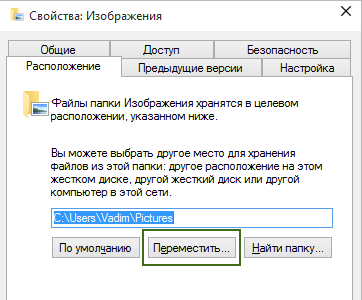
- Щелкните правой кнопкой мыши на папке «Загрузки» в левой части окна Проводника и выберите пункт «Свойства» в контекстном меню.
- В открывшемся окне «Свойства папки Загрузки» перейдите на вкладку «Путь».
- Нажмите на кнопку «Переместить».
- Выберите новое место расположения папки загрузок во всплывающем окне «Выберите папку» и нажмите кнопку «OK».
- Нажмите кнопку «Применить», а затем «OK», чтобы сохранить изменения.
Теперь все загруженные файлы будут сохраняться в указанной вами новой папке загрузок.
Не забывайте, что при перемещении папки загрузок будут перемещены все содержащиеся в ней файлы и папки. Поэтому, если в папке загрузок находятся важные файлы, рекомендуется сделать их резервную копию перед изменением пути к папке.
