
Instagram – это популярное приложение для обмена фото и видео, которое позволяет пользователям делиться своими моментами с помощью эффектных фильтров и креативных инструментов. Часто мы хотим сохранить интересные моменты из Инстаграма, чтобы поделиться ими с другими людьми или просто сохранить для себя. В этой статье мы покажем вам, как сделать скриншот или записать историю Instagram на разных устройствах.
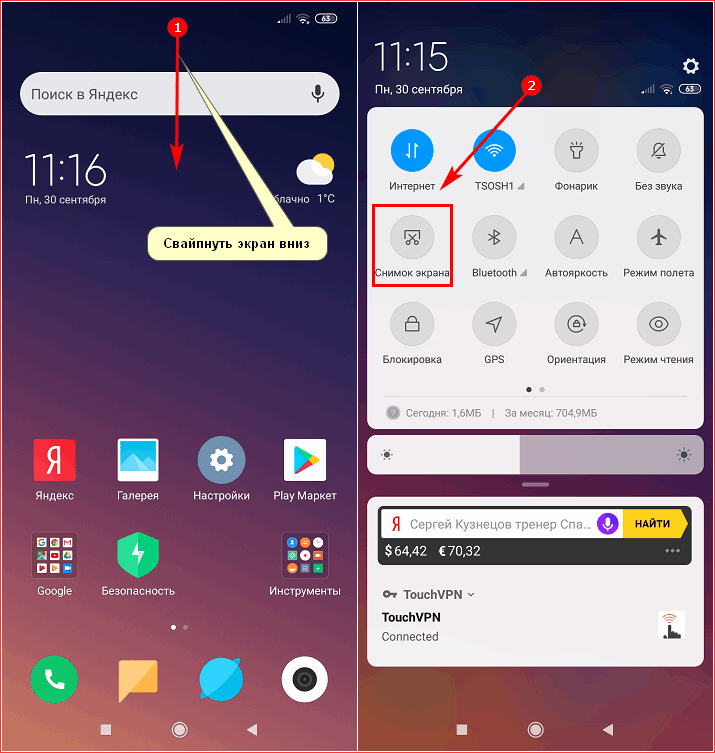
Если вы хотите сохранить определенный момент, который вы видите в новостях или в истории Instagram, самым простым способом является сделать скриншот экрана. Для этого вам потребуется использовать сочетание кнопок на своем устройстве или специальное приложение для скриншотов.
Если вы хотите сохранить историю Instagram в видеоформате, чтобы более детально и полно передать ее содержание, вам пригодится инструмент записи экрана. В зависимости от операционной системы вашего устройства, у вас может быть встроенная функция записи экрана или вам потребуется установить стороннее приложение.
Как сделать скриншот или записать историю Instagram: шаг за шагом руководство
Instagram позволяет пользователям делать скриншоты или записывать видео истории простым способом. В этом руководстве мы расскажем, как сделать скриншот или записать историю Instagram шаг за шагом.
Скриншоты
-
Откройте приложение Instagram на своем устройстве.
-
Перейдите на страницу, где находится контент, который вы хотите сделать скриншот.
-
Нажмите кнопку, которая активирует скриншот в вашем устройстве. Обычно это кнопка «Громкость вниз» и «Блокировка» (на iOS-устройствах) или кнопка «Громкость вниз» и «Питание» (на Android-устройствах).
-
Ваше устройство сделает скриншот страницы Instagram.
-
Скриншот будет сохранен на вашем устройстве. Вы можете найти его в галерее изображений или в разделе «Скриншоты».
Запись истории Instagram

-
Откройте приложение Instagram.
-
На главной странице сверху в левом верхнем углу вы увидите иконку камеры. Нажмите на нее.
-
Вы перейдете на экран создания истории. Внизу экрана вы увидите кнопку «Запись». Нажмите на нее.
-
У вас появится несколько опций записи: Live, Нормально, Бумеранг, Стоп-Кадр и Руководство. Выберите одну из опций, которую хотите использовать для записи вашей истории.
-
Запишите свою историю, следуя инструкциям на экране.
-
После того, как вы закончите запись, нажмите кнопку «Следующее» в правом нижнем углу экрана.
-
Примените фильтры, добавьте текст, стикеры, хэштеги или другие элементы к вашей истории.
-
Когда вы закончите редактирование, нажмите кнопку «Следующее» в правом верхнем углу экрана.
-
Вы сможете выбрать, кто сможет видеть вашу историю – все пользователи, только ваши подписчики или список выбранных друзей.
-
Нажмите кнопку «Опубликовать» или «Отправить» в зависимости от того, кто сможет видеть вашу историю.
Теперь вы знаете, как сделать скриншот или записать историю Instagram! Пользуйтесь этими функциями, чтобы делиться моментами своей жизни с вашими друзьями и подписчиками на Instagram.
Раздел 1: Скриншоты
Instagram — популярная социальная сеть, в которой пользователи могут делиться фотографиями и видео. Чтобы сохранить интересное изображение или историю Instagram, можно использовать функцию скриншота.
Скриншот – это снимок экрана мобильного устройства или компьютера, который сохраняет изображение на вашем устройстве. Следующие шаги позволят вам сделать скриншоты в Instagram:
- Откройте Instagram на вашем мобильном устройстве или компьютере.
- Перейдите к фотографии или истории Instagram, которую вы хотите сохранить.
- Для мобильных устройств:
- Удерживайте одновременно две кнопки: кнопку блокировки/включения устройства и кнопку громкости. Нажатие этих кнопок в одно и то же время сделает скриншот.
- Сохраните скриншот на вашем устройстве.
- Для компьютеров:
- Нажмите клавишу «Print Screen» на вашей клавиатуре. Эта клавиша обычно находится сверху справа.
- Откройте программу для редактирования скриншотов, такую как Paint или Photoshop.
- Вставьте скриншот в программу и сохраните его.
Теперь у вас есть скриншот изображения или истории Instagram. Вы можете отправить его друзьям, сохранить на устройстве или использовать по своему усмотрению.
Способ 1: Использование встроенных инструментов
Instagram предоставляет встроенные инструменты для создания скриншотов или записи истории:
- Запустите приложение Instagram на вашем мобильном устройстве и войдите в свою учетную запись.
- Перейдите на страницу, которую вы хотите зафиксировать скриншотом или записать в историю.
- Для создания скриншота нажмите на сочетание кнопок на вашем устройстве, которое позволяет сделать скриншот (например, одновременно нажмите кнопки «Громкость +» и «Питание»).
- Если вы хотите записать историю Instagram, нажмите на иконку камеры в верхнем левом углу экрана или просто проведите влево, чтобы открыть камеру.
- Сделайте фото или видео, находясь в режиме камеры.
- После съемки нажмите на кнопку «Сделать скриншот» или «Записать историю», которая обычно расположена в нижней части экрана.
- Выберите желаемый вариант обработки и публикации скриншота или истории.
Использование встроенных инструментов Instagram позволяет сделать скриншот или записать историю непосредственно в приложении без необходимости использования дополнительных инструментов или приложений сторонних разработчиков.
Способ 2: Использование стороннего приложения для скриншотов
Если вы не хотите использовать встроенные в Instagram способы снятия скриншотов, вы можете использовать стороннее приложение, которое предлагает дополнительные функции и возможности.
Для этого вам понадобится:
- Найти и установить подходящее приложение для скриншотов из App Store или Google Play. В магазине приложений вы найдете множество вариантов, от бесплатных до платных. Рекомендуется ознакомиться с отзывами и рейтингом приложения, чтобы выбрать наиболее надежное и удобное.
- После установки приложения откройте Instagram и найдите историю, которую вы хотите сохранить.
- В приложении для скриншотов найдите функцию, которая позволяет сделать скриншот всего экрана или выбранной области. Обычно, чтобы сделать скриншот, вам нужно будет выполнить определенную команду, например, нажать на кнопку «Capture» или «Скриншот».
- Вернитесь в Instagram и найдите место, где был сохранен ваш скриншот. Обычно просто откройте галерею или папку с сохраненными изображениями, чтобы найти нужный скриншот.
Использование стороннего приложения для скриншотов может быть удобным, если вам нужно записать больше, чем то, что видно на экране Instagram. Кроме того, приложения могут предлагать дополнительные функции, такие как редактирование, обрезание и добавление эффектов к скриншотам, чтобы сделать их более красочными и уникальными.
Раздел 2: Запись историй на Instagram
Запись историй на Instagram является очень популярной функцией, позволяющей пользователям делиться своими моментами с подписчиками. Чтобы записать историю на Instagram, следуйте следующим шагам:
- Запустите приложение Instagram на своем смартфоне.
- Находясь в ленте новостей или на своей странице, нажмите на иконку камеры в верхнем левом углу экрана.
- Появится интерфейс камеры, в котором вы можете выбрать различные режимы записи историй:
- Нормальный режим: позволяет сделать фото или записать видео обычным способом. Достаточно нажать на круглую кнопку для фотографии или задержать ее для записи видео.
- Режим Бумеранг: создает короткое видео, которое воспроизводится в обратном порядке.
- Режим Суперзум: позволяет увеличить объект съемки с помощью двух пальцев.
- Режим Таймлапс: записывает видео с ускоренным временем, создавая эффект видео-таймлапса.
- Выберите желаемый режим записи истории и выполните необходимые действия, чтобы сделать фото или записать видео.
- После того, как фото или видео будет сделано, вы попадете на экран редактирования, где вы можете наложить фильтры, добавить текст, рисунки, стикеры или другие эффекты к вашей истории.
- Когда вы закончите редактирование, нажмите на круглую кнопку «Опубликовать» внизу экрана.
- Ваша история будет опубликована в течение 24 часов и будет доступна для просмотра вашим подписчикам.
Теперь вы знаете, как записать историю на Instagram и поделиться своими мгновениями с другими пользователями. Используйте эту функцию, чтобы показать свою креативность, веселые моменты или интересные события в вашей жизни!
Шаг 1: Откройте приложение Instagram
Для того чтобы начать скриншотировать или записывать историю Instagram, вам необходимо открыть официальное приложение Instagram на вашем мобильном устройстве. Вы можете найти приложение в вашем списке приложений или на домашнем экране телефона.
Если вы еще не установили приложение Instagram, вам понадобится скачать и установить его из вашего магазина приложений. После установки приложения откройте его, чтобы перейти к следующему шагу.
Шаг 2: Перейдите в раздел «История»
После того, как вы вошли в свою учетную запись Instagram, нужно перейти в раздел с историями. Для этого выполните следующие действия:
- Откройте приложение Instagram на своем устройстве.
- На главной странице приложения найдите и нажмите на иконку с иконкой профиля в правом нижнем углу экрана.
- В вашем профиле в верхней части экрана вы увидите вкладки, такие как «Фото», «Видео», «Истории», «IGTV» и т.д.
- Нажмите на вкладку «Истории».
После выполнения этих действий вы будете перенаправлены в раздел с историями. Здесь вы сможете просмотреть все доступные истории, опубликованные пользователями, на которых вы подписаны.
Шаг 3: Нажмите на кнопку «Запись»
После выбора истории, которую вы хотите сохранить, нажмите на кнопку «Запись». Обычно эта кнопка представлена символом круглой камеры или надписью «Записать». Вы можете найти эту кнопку в нижней части экрана при просмотре историй.
Если вы использовали приложение Instagram, вы также можете свайпнуть влево, чтобы перейти непосредственно к экрану записи.
После нажатия на кнопку «Запись» Instagram начнет запись видео или создание скриншота вашей выбранной истории. В течение этого процесса отобразится анимация захвата экрана или индикатор записи, чтобы вы знали, что происходит.
Когда запись завершена, она будет автоматически сохранена в вашей галерее или на вашем устройстве, где вы сможете просмотреть ее позже.
Раздел 3: Советы для снятия историй Instagram
В этом разделе мы расскажем вам о нескольких советах, которые помогут вам создавать увлекательные и красивые истории в Instagram.
- Придумайте интересный сюжет: Перед тем как снимать историю, подумайте о сюжете, который вы хотите рассказать своим подписчикам. Это может быть часть вашего дня, интересное событие или просто какой-то приятный момент. Важно, чтобы ваша история имела хорошую структуру и была легко читаема.
- Используйте разнообразные функции Instagram: Одной из особенностей историй в Instagram является наличие различных функций, которые помогут сделать вашу историю более интересной. Вы можете добавить текст, эмодзи, стикеры, местоположение, опросы и многое другое. Используйте эти функции, чтобы добавить дополнительные элементы к своим историям.
- Используйте более профессиональное оборудование: Вместо использования только встроенной камеры на вашем телефоне, вы можете попробовать использовать профессиональное фото-и видеооборудование, чтобы снять более качественные и красивые истории. Например, вы можете использовать стабилизатор для камеры или внешнее микрофон, чтобы улучшить качество видео и звука.
- Используйте фото и видео в разных форматах: Чтобы сделать вашу историю более разнообразной и интересной, вы можете использовать как фотографии, так и видео. Попробуйте сделать небольшие видеоклипы или создайте коллаж из нескольких фотографий. Это поможет сделать вашу историю более динамичной и интересной для просмотра.
Следуя этим советам, вы сможете создавать качественные и интересные истории в Instagram, которые будут привлекать внимание ваших подписчиков и помогут вам поделиться вашей жизнью с остальным миром.
Вопрос-ответ:
Как сделать скриншот профиля пользователя в Instagram?
Для того чтобы сделать скриншот профиля пользователя в Instagram, вы можете использовать несколько способов. Во-первых, вы можете нажать одновременно на кнопки «Включение/Выключение» и «Громкость вниз» на своем телефоне, что приведет к сохранению скриншота. Во-вторых, если у вас установлено приложение Instagram, вы можете нажать на кнопку с иконкой камеры внизу экрана и выбрать опцию «Сделать снимок экрана». Также можно воспользоваться сторонними приложениями для снятия скриншотов, которые позволят вам делать более сложные и точные скриншоты.
