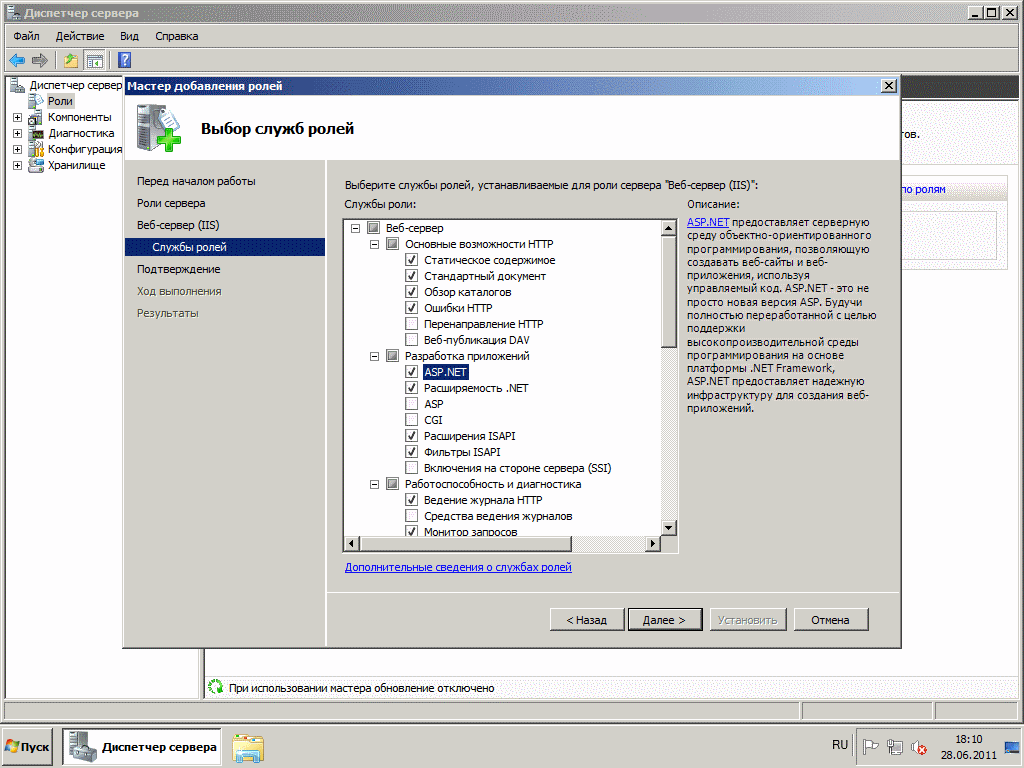

Настройка HTTP сервера на операционной системе Windows может показаться сложной задачей для новичков. Но не волнуйтесь, мы подготовили подробную инструкцию, которая поможет вам в этом процессе. HTTP сервер является ключевым компонентом веб-разработки, позволяющим просматривать и обрабатывать веб-страницы. Установка и настройка сервера на компьютере с Windows позволит вам локально разрабатывать и тестировать веб-приложения перед их публикацией в интернете.
В этой инструкции мы рассмотрим два популярных HTTP сервера для Windows: Apache и Nginx. Вы узнаете, как установить и настроить каждый из них, а также как проверить их работу. Мы также расскажем о некоторых основных конфигурационных файлов и командах, которые могут быть полезны при настройке и управлении сервером. Готовы начать? Тогда давайте приступим!
Установка HTTP сервера на Windows

Перед началом установки HTTP сервера на Windows необходимо убедиться, что у вас установлена последняя версия операционной системы и все обновления установлены.
Для установки HTTP сервера на Windows нужно выполнить следующие шаги:
- Перейдите на официальный сайт Apache (httpd.apache.org) и скачайте последнюю версию Apache HTTP Server.
- Запустите установочный файл и следуйте инструкциям установщика. Выберите директорию для установки сервера.
- Во время установки у вас может быть задан вопрос о запуске службы. Выберите опцию «Установить Apache как службу».
- После успешной установки откройте файл конфигурации сервера httpd.conf, который находится в директории установки.
- Редактируйте файл конфигурации в соответствии с вашими нуждами. Например, установите порт, на котором будет работать сервер.
- Сохраните изменения и закройте файл конфигурации.
- Запустите сервер, выполнив команду в командной строке: httpd.exe -k start.
- Откройте веб-браузер и введите в адресной строке «localhost». Если все настроено правильно, вы увидите страницу приветствия Apache.
Теперь вы успешно установили HTTP сервер на Windows и готовы начать разработку и развертывание вашего веб-приложения.
