
Переустановка операционной системы может быть необходима, если ваш компьютер работает медленно, нестабильно или если вы хотите полностью очистить все диски. В этой подробной инструкции вы узнаете, как переустановить Windows 10 с полной очисткой всех дисков.
Шаг 1. Подготовка к переустановке. Для начала, создайте резервную копию всех важных данных, чтобы не потерять их в процессе переустановки. Затем, убедитесь, что у вас есть лицензионный ключ для Windows 10, так как вам потребуется его для активации системы после переустановки.
Шаг 2. Создание загрузочного USB-накопителя. Скачайте официальный инструмент Microsoft — Media Creation Tool. Запустите его и выберите опцию «Создать носитель для другого компьютера». Затем выберите язык, архитектуру и версию Windows 10. Укажите, что вы хотите создать загрузочный USB-накопитель, и следуйте инструкциям инструмента.
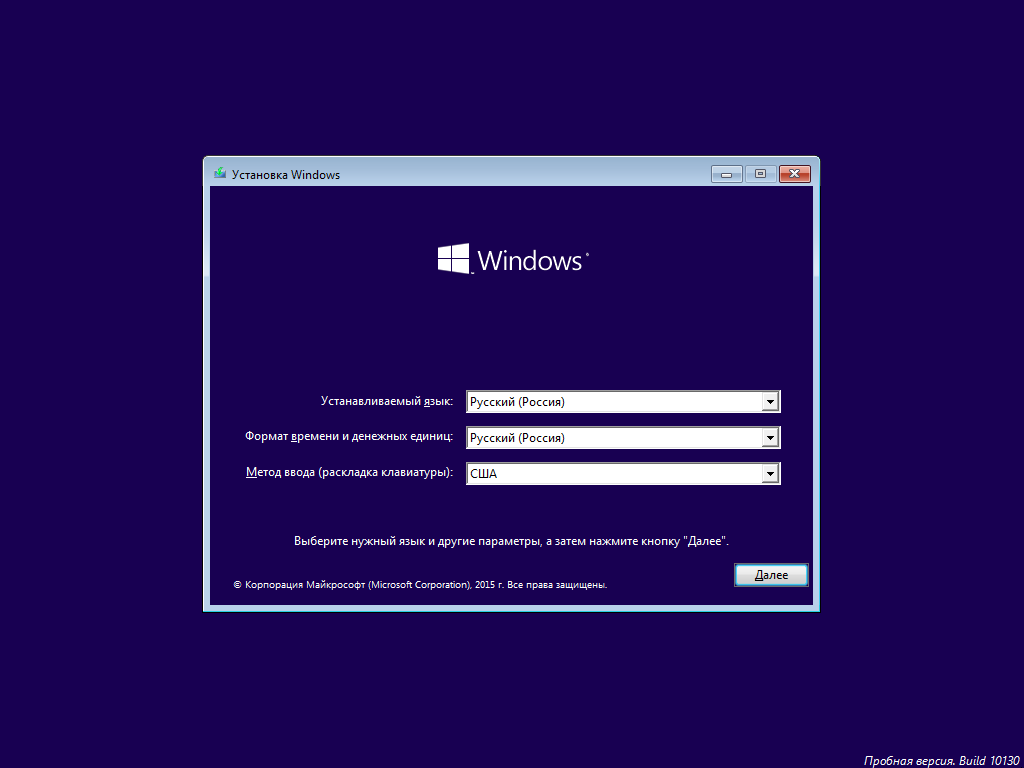
Шаг 3. Переустановка Windows 10. Подключите загрузочный USB-накопитель к компьютеру и перезагрузите его. На этапе загрузки, нажмите соответствующую клавишу (обычно F2, F12 или Del), чтобы войти в BIOS. Измените приоритет загрузки, чтобы компьютер загрузился с USB-накопителя. Сохраните изменения и перезагрузите компьютер.
Примечание: перед переустановкой обязательно проверьте, что у вас есть все необходимые драйверы для вашего компьютера, так как после переустановки вам может потребоваться установить их заново.
Подготовка к переустановке Windows 10

Перед началом переустановки Windows 10 с полной очисткой всех дисков, важно выполнить несколько предварительных шагов, чтобы сохранить ваши данные и настроить систему для успешной установки.
Вот что нужно сделать перед переустановкой Windows 10:
- Создайте резервные копии ваших данных. Перед переустановкой Windows 10 все данные на системном диске будут удалены, поэтому важно создать резервные копии всех ваших важных файлов и папок. Вы можете использовать внешний жесткий диск, облачное хранилище или другие способы резервного копирования данных.
- Запишите или запомните свои учетные данные Microsoft. Если вы используете учетную запись Microsoft для входа в Windows 10, убедитесь, что вы помните свой адрес электронной почты и пароль. В случае переустановки Windows 10 вы потребуетесь в этой информации для входа в свою учетную запись после установки.
- Подготовьте загрузочное устройство. Вам понадобится загрузочное устройство с установочным образом Windows 10, чтобы переустановить операционную систему. Вы можете создать загрузочную флешку или использовать DVD с установочным диском Windows 10.
- Запишите необходимую информацию. Перед переустановкой Windows 10 убедитесь, что у вас есть все необходимые драйверы для вашего оборудования, ключи активации программного обеспечения и другая важная информация, которую понадобится вам после установки.
Проведя все эти подготовительные шаги, вы будете готовы к переустановке Windows 10 с полной очисткой всех дисков и установке «с чистого листа». В следующем разделе мы рассмотрим процесс переустановки подробнее.
